【2026年最新】理系大学生におすすめのノートパソコン13選|4年間使える必要スペックと失敗しない選び方
2026-05-10最新化。理系大学生がノートパソコンを選ぶなら、結論はメモリ16GB・SSD512GB以上、Ryzen 7/Core Ultra 7級を候補にするのがおすすめです。
2026年はDRAM高騰で16GBと32GBの価格差が5万円前後まで開きました。
正直、まず32GBという勧め方は、もうしていません。
この記事では、プログラミング、データ分析、CAD、研究室配属後まで見据えて、理系向けの必要スペック判断とおすすめ機種を整理します。
大学生全体の選び方を先に確認したい方は、大学生向けパソコンの失敗しない選び方へ。
具体的な全体ランキングを見たい場合は大学生におすすめのノートパソコン10選、レポート中心で高性能が不要な場合は文系大学生向けノートPCも参考になります。
購入時期や割引制度を先に見たい方はパソコン学割の使い方、通学しやすいデザイン・重さも重視する方は女子大学生向けノートPCも確認してください。
この記事はこんな理系大学生向けです
- Python、R、MATLAB、CAD、統計、データ分析を4年間使う可能性がある
- 1年次のレポートだけでなく、2〜4年次の専門課題や研究室配属後も見据えたい
- 高性能だけでなく、毎日の通学で持ち歩ける重さとバッテリーも重視したい
- 理系向けに、どの機種をどんな理由で選べばよいかを知りたい

理系のリアルな環境を解説します。
理系大学生は「学科・使い方・4年間の余裕」で選ぶ
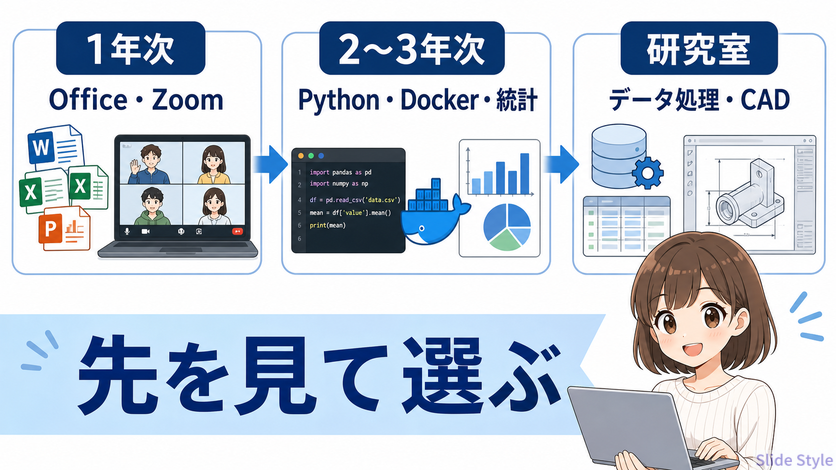
理系のPC選びは、入学直後のレポート作成だけで判断すると失敗しやすいです。
1年次はOffice、PDF、Zoom、Python入門が中心でも、2〜3年次からはプログラミング環境、Docker、統計解析、シミュレーション、CAD、研究室のデータ処理が増えます。
一方で、全員が重いワークステーション級のノートPCを買う必要はありません。
自宅にデスクトップPCがある人、大学や研究室の計算サーバーを使える人、クラウドGPUを使う授業が中心の人は、ノートPC側は軽さとバッテリーを優先する選び方も合理的です。
| 使い方 | 優先すること | おすすめの考え方 |
| 持ち歩き用サブ機 | 1.3kg前後以下、 公称10時間以上、 16GB以上 | 重い計算は自宅PCや研究室PCに任せ、 ノートは1.3kg前後以下を狙う |
| 4年間の主力機 | CPU、16GBメモリ、1TB SSD | 2〜4年次の専門課題まで見据え、 最初から余裕ある構成を選ぶ |
| CAD・3D・制作も使う | CPU、GPU、画面、冷却 | 学科指定ソフトの推奨環境を先に確認し、 必要なら高性能モデルを選ぶ |
| 研究室・サーバー接続中心 | 端子、キーボード、バッテリー | SSH、リモートデスクトップ、 外部モニター接続の使いやすさを見る |
CPUやメモリの基準を詳しく確認したい場合は、CPUの選び方、メモリ容量の選び方、ストレージ容量の選び方もあわせて確認してください。
ゼミ室には置きっぱなし用の15・16インチのゲーミングノートは割とよくある。
研究室での作業待ちや、なんなら研究もゲーミングノートPCでしてる人もいるよ。
ゼミ室でゲームもするしね。
コスパ重視の第一候補にした IdeaPad Slim 5a Gen 11 は、実機で性能と電池持ちを確かめています。
【Lenovo IdeaPad Slim 5a Gen 11レビュー】有機ELで綺麗な映像を楽しめる、1.37kgの14型ノートPC
理系大学生に必要なスペック早見表
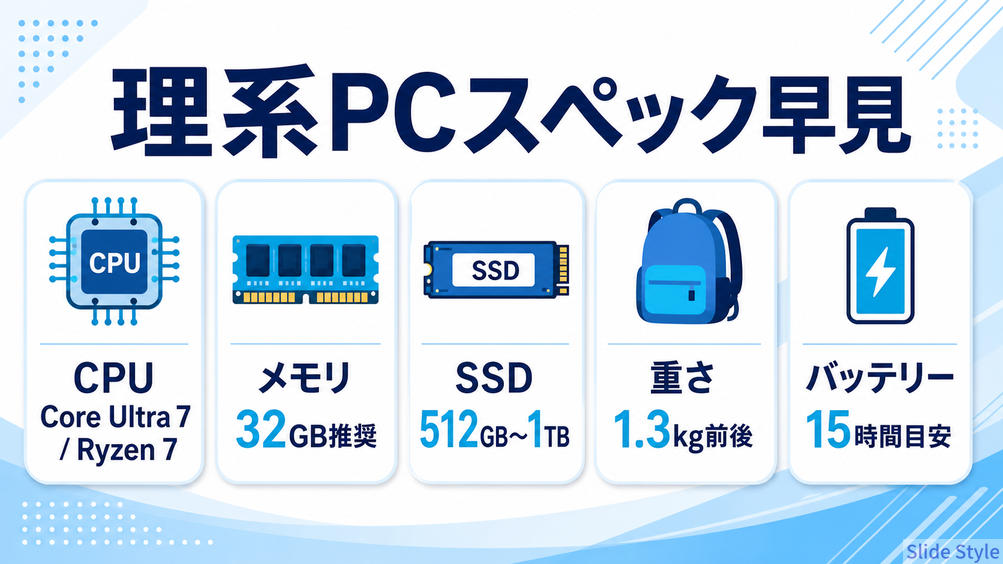
| 項目 | 最低ライン | 推奨 | 理由 |
| CPU | Core Ultra 5 / Ryzen 5 | Core Ultra 7 / Ryzen 7以上 | プログラミング、解析、シミュレーションで余裕を残しやすい |
| メモリ | 16GB | 16GB(用途が決まっていれば32GB) | 16GBで大半の演習はまかなえる。Docker、WSL2、生成AIをローカルで常用するなら32GB |
| SSD | 512GB | 1TB | 開発環境、実験データ、仮想環境、研究室共有ファイルが増えやすい |
| 重量 | 1.5kg以下 | 1.3kg前後以下 | 毎日の通学、講義間移動、実験後の持ち運びで差が出る |
| バッテリー | 公称10時間以上 (MobileMarkや動画再生条件を確認) | 公称15時間以上 または実測8〜11時間以上(輝度50%・動画再生/ブラウザ作業) | 実作業では公称値より短くなるため、測定条件つきの数値を見る |
| GPU | 内蔵GPU | 学科とソフト次第 | CAD、3D、機械学習をローカルで行う場合は要確認 |
| 端子 | USB-C、USB-A | USB-C PD、HDMI、有線LANも確認 | 外部モニター、USBメモリ、研究室設備との接続で困りにくい |
| 保証 | 1年 | 3年保証や引き取り修理 | 4年間持ち歩く前提では故障時の負担を下げられる |
メモリは16GBで足りる?
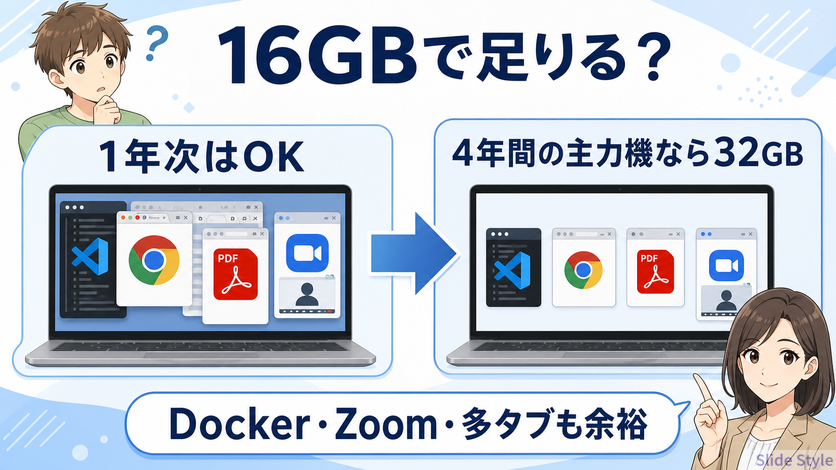
2026年の相場なら、まず16GBを基準にしてください。
VSCode、Chrome、PDF、Zoom、生成AIの併用くらいまでは16GBで回ります。
Docker Desktop、WSL2、大きめの統計解析まで毎日回すなら32GBが効いてきます。
薄型ノートPCはメモリを後から増設できないモデルが多く、購入時の構成が4年間そのまま続きます。
ただ「増設できないから多いほうを」という理由だけで32GBを選ぶのは、今年は勧めません。
DRAM高騰で差額が5万円前後あり、その5万円は外付けSSD、モニター、椅子に回したほうが日々の効率は上がります。
研究室のPCやクラウドを併用する前提なら16GBで足りると考えています。
GPUは必要?
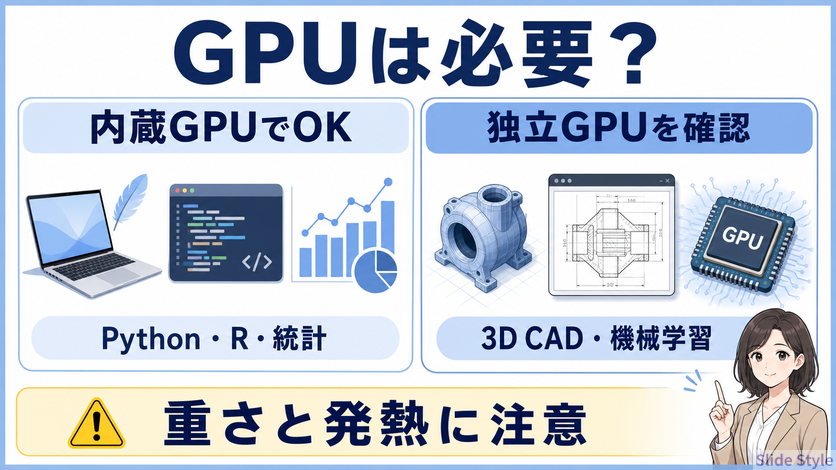
一般的なプログラミング、統計、Python、R、軽いデータ分析なら内蔵GPUで十分です。
独立GPUが必要になるのは、3D CAD、大規模な3Dモデル、ローカルでの機械学習、映像・CG制作を本格的に扱う場合です。
ただし、独立GPU搭載ノートは2kg前後になりやすく、発熱しやすく、バッテリーも短くなりがちです。
授業やゼミでGoogle Colab、大学のGPUサーバー、研究室PCを使えるなら、個人用ノートPCはCPU・メモリ・持ち運びを優先したほうが満足度は高くなります。
学科別のおすすめスペック判断
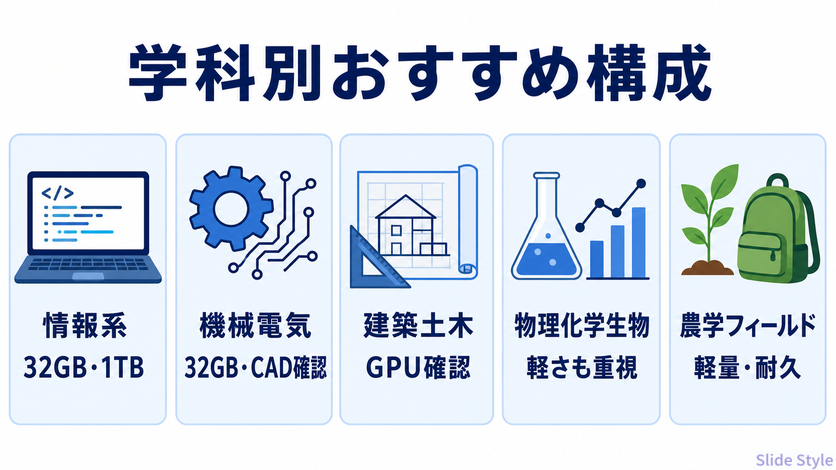
| 学科・分野 | 重くなりやすい作業 | おすすめ構成 | 候補モデル |
| 情報工学・CS | 開発環境、Docker、機械学習、データ分析 | Ryzen 7/Core Ultra 7、16GB、1TB | IdeaPad Slim 5a Gen 11、OmniBook 7 14-fr、MacBook Air(M5) |
| 機械・電気電子 | シミュレーション、CAD、MATLAB、回路設計 | Core Ultra 7/Ryzen 7、16GB、512GB以上 | OmniBook 7 14-fr、ThinkPad E14 Gen 7、ThinkBook 14 Gen 8 |
| 建築・土木 | CAD、BIM、3D表示、構造計算 | 16GBを基準に。3Dが多い場合はGPUも確認 | OmniBook 7 14-fr、ThinkPad E14 Gen 7、Yoga Slim 7a Gen 11 |
| 物理・化学・生物 | 実験データ、統計、Python/R、論文作成 | 16GBを基準に。軽さも重視 | OmniBook 7 Aero 13-bg、FMV Note U WU1-L1、mouse X4 |
| 農学・フィールド系 | 屋外移動、データ記録、資料閲覧 | 軽さ、耐久性、バッテリー優先 | FMV Note U WU1-L1、OmniBook 7 Aero 13-bg、VAIO F14 |
理系大学生向けおすすめノートPC比較表
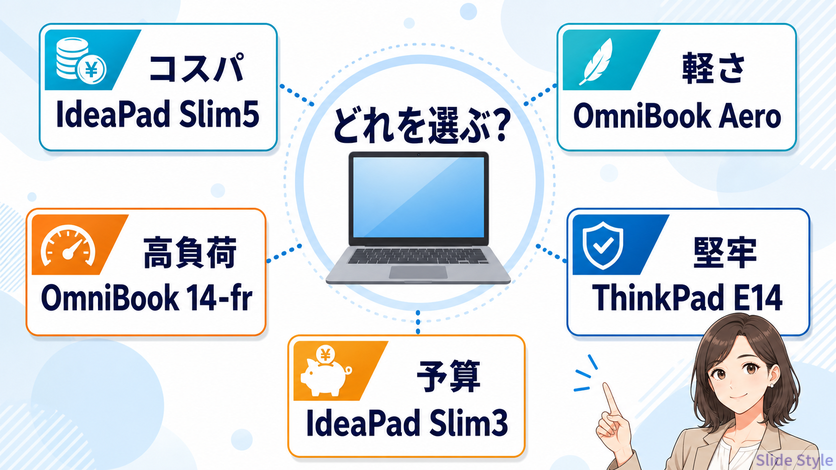
ここでは、理系大学生の使い方を「プログラミング」「データ分析」「CAD」「研究室配属後」「毎日の持ち運び」に分けて、候補モデルを整理しています。
価格や在庫、キャンペーンは変動するため、購入前に公式サイトで最新情報を確認してください。
| 製品/メーカー | 理系向けの役割 | 主な構成・特徴 | 確認リンク |
| IdeaPad Slim 5a Gen 11 (AMD) Lenovo 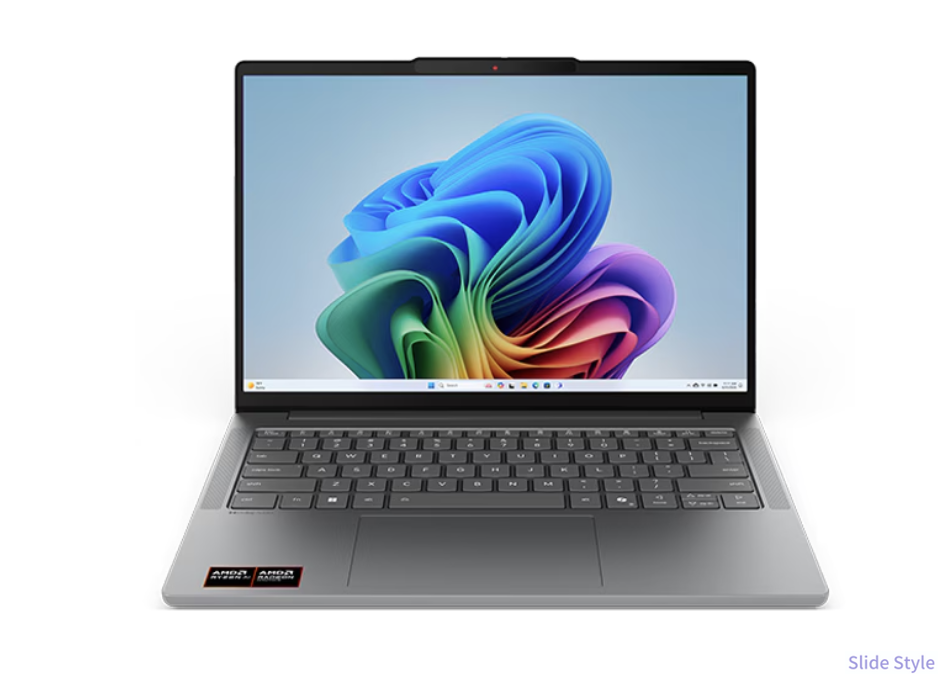 | コスパ重視の主力機 | Ryzen AI 7 445、16GB、512GB SSD。約1.37kgで14.0型OLED。価格と性能のバランス重視向け | 公式サイトを見る 実機レビューを見る |
| OmniBook 7 Aero 13-bg 日本HP 
| 軽さ重視の万能型 | 約970g〜。16GB/32GBを選択可能。毎日持ち歩く理系学生に合う | 当サイト特別クーポンあり HP公式サイト 実機レビューを見る |
| ThinkPad E14 Gen 7 (AMD) Lenovo 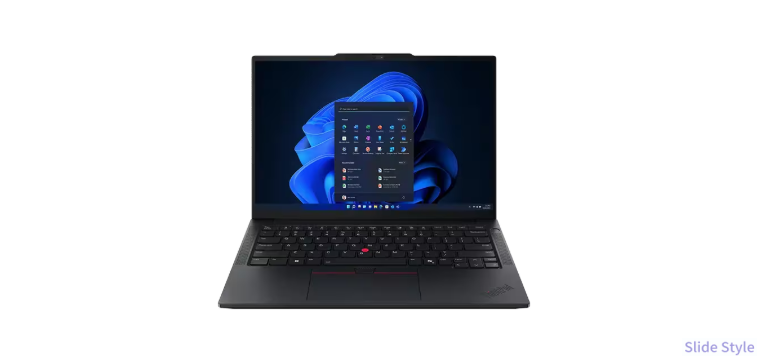 | 堅牢性・長時間作業重視 | Ryzen 7 250、32GB構成あり。64Whrバッテリーを選べる堅牢モデル | 公式サイトを見る 実機レビューを見る |
| OmniBook 7 14-fr 日本HP 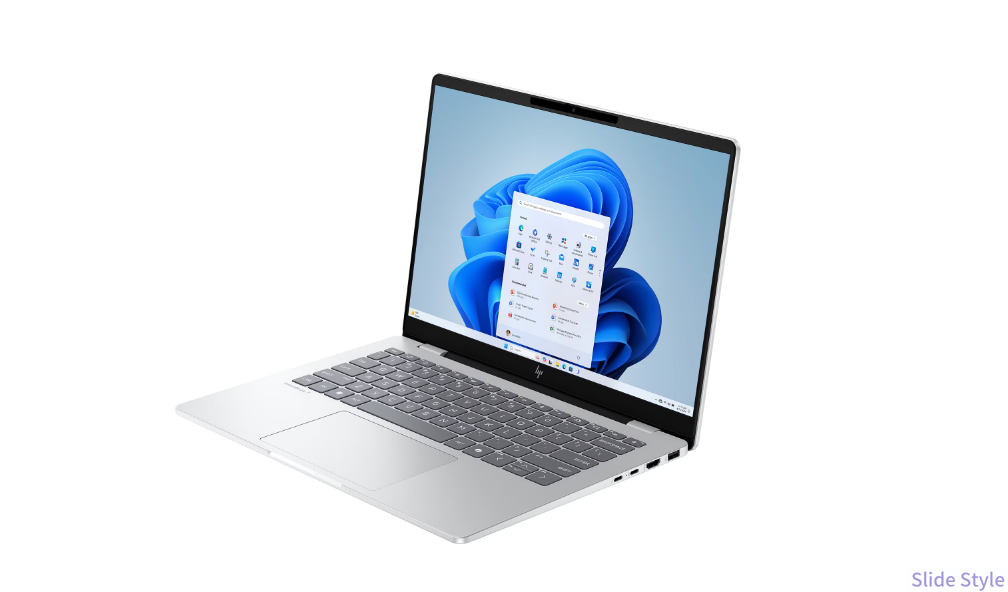 | 高負荷課題・研究室向け | Core Ultra 7 255U、16GB、1TB SSD。CPU負荷が高い演習に向く | 当サイト特別クーポンあり HP公式サイト 実機レビューを見る |
| IdeaPad Slim 3 Gen 10 (AMD) Lenovo 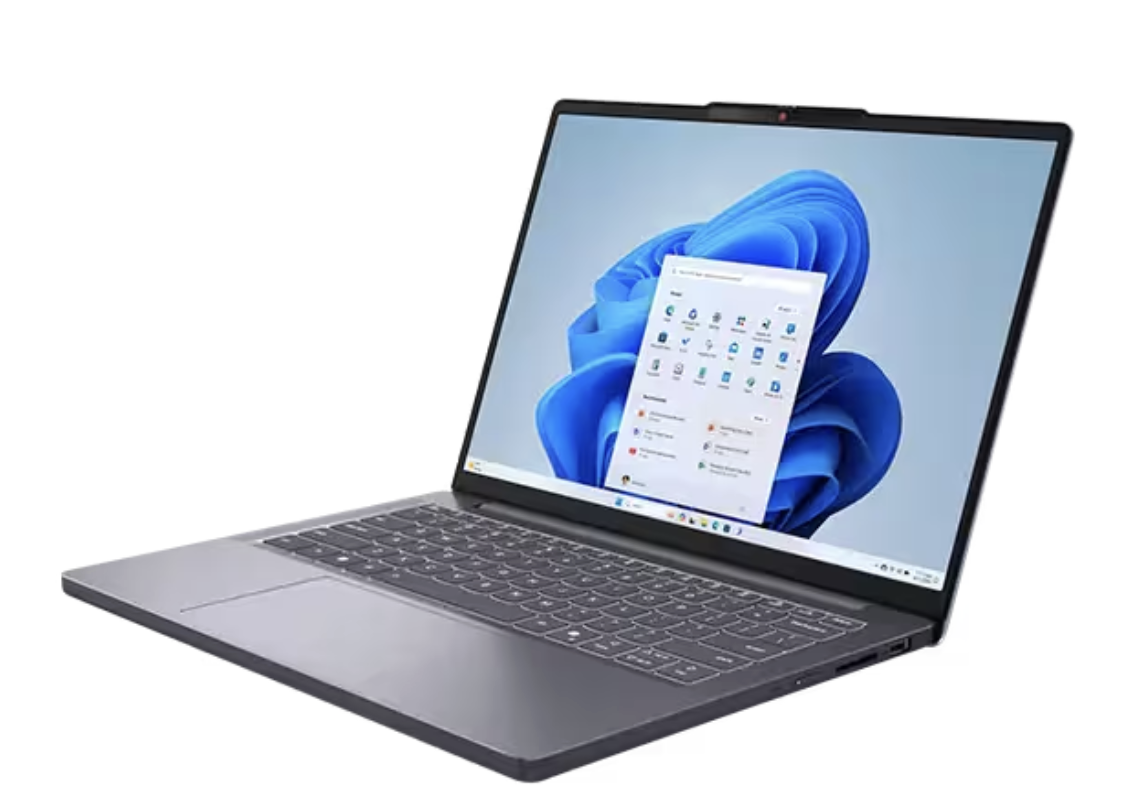 | 予算重視のサブ機 | Ryzen 7 7735HS、16GB、512GB SSD。¥139,800(2026年9月時点) | 公式サイトを見る 実機レビューを見る |
| ThinkBook 14 Gen 8 (Intel) Lenovo 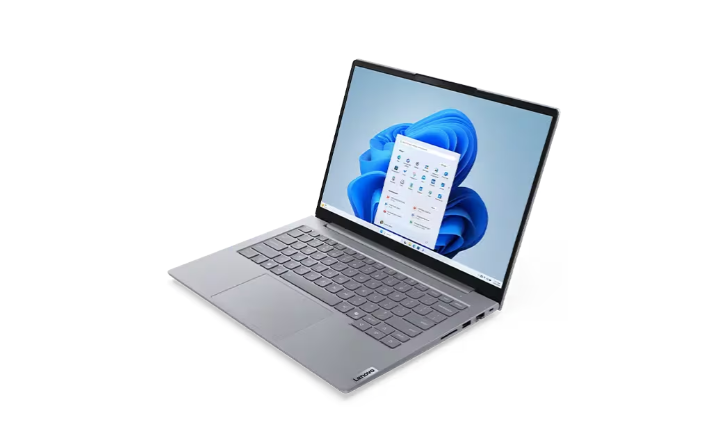 | 端子・サポート重視 | Core Ultra 5 225U、16GB〜。有線LANやサポートを重視したい研究室向け | 公式サイトを見る 解説記事を見る |
| Yoga Slim 7a Gen 11 Lenovo 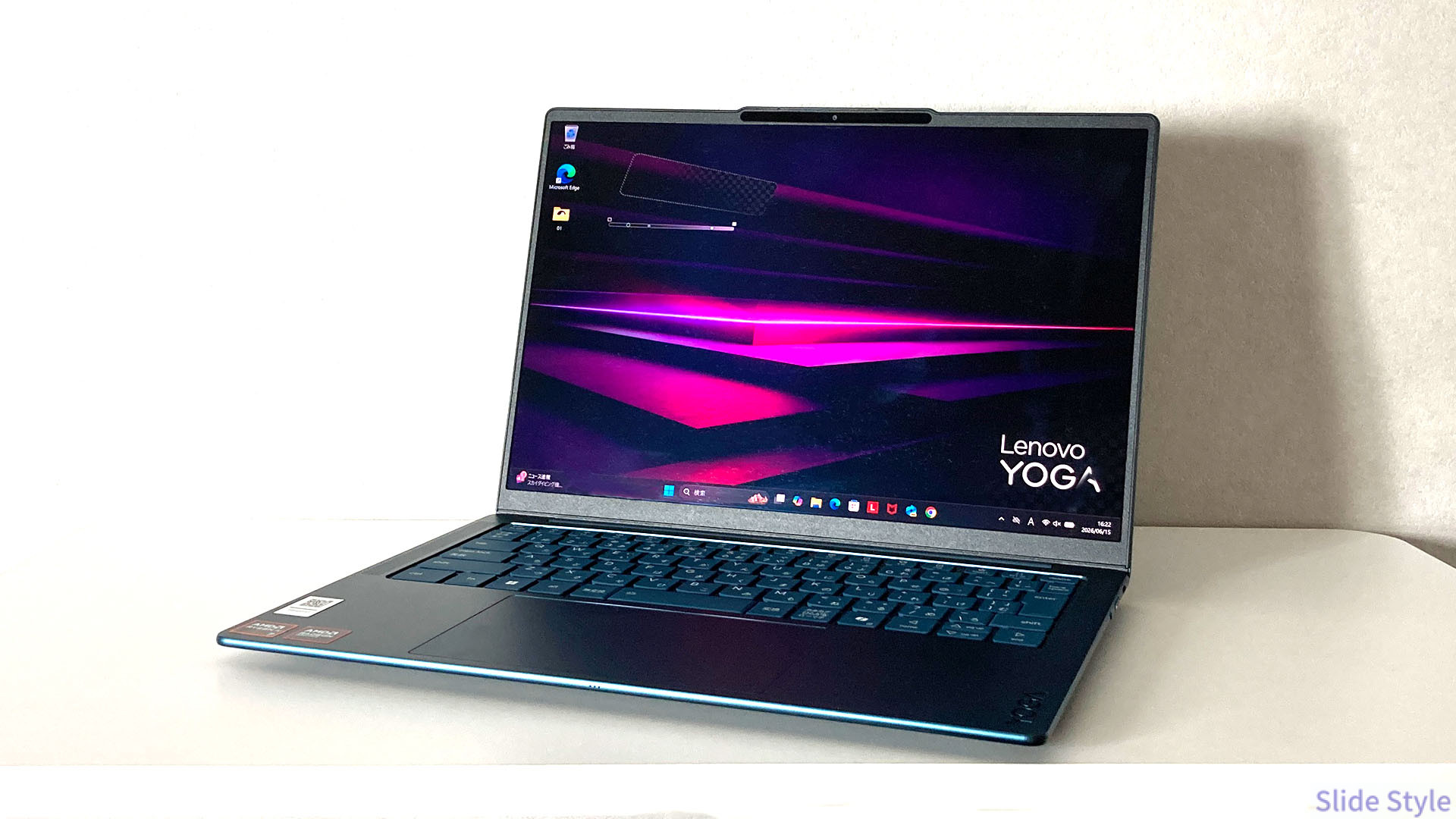 | 画面品質・AI世代重視 | Ryzen AI 7 445、約1.15kg、2.8K OLED。バッテリー実測約11時間 | 公式サイトを見る 実機レビューを見る |
| FMV Note U WU1-L1 富士通 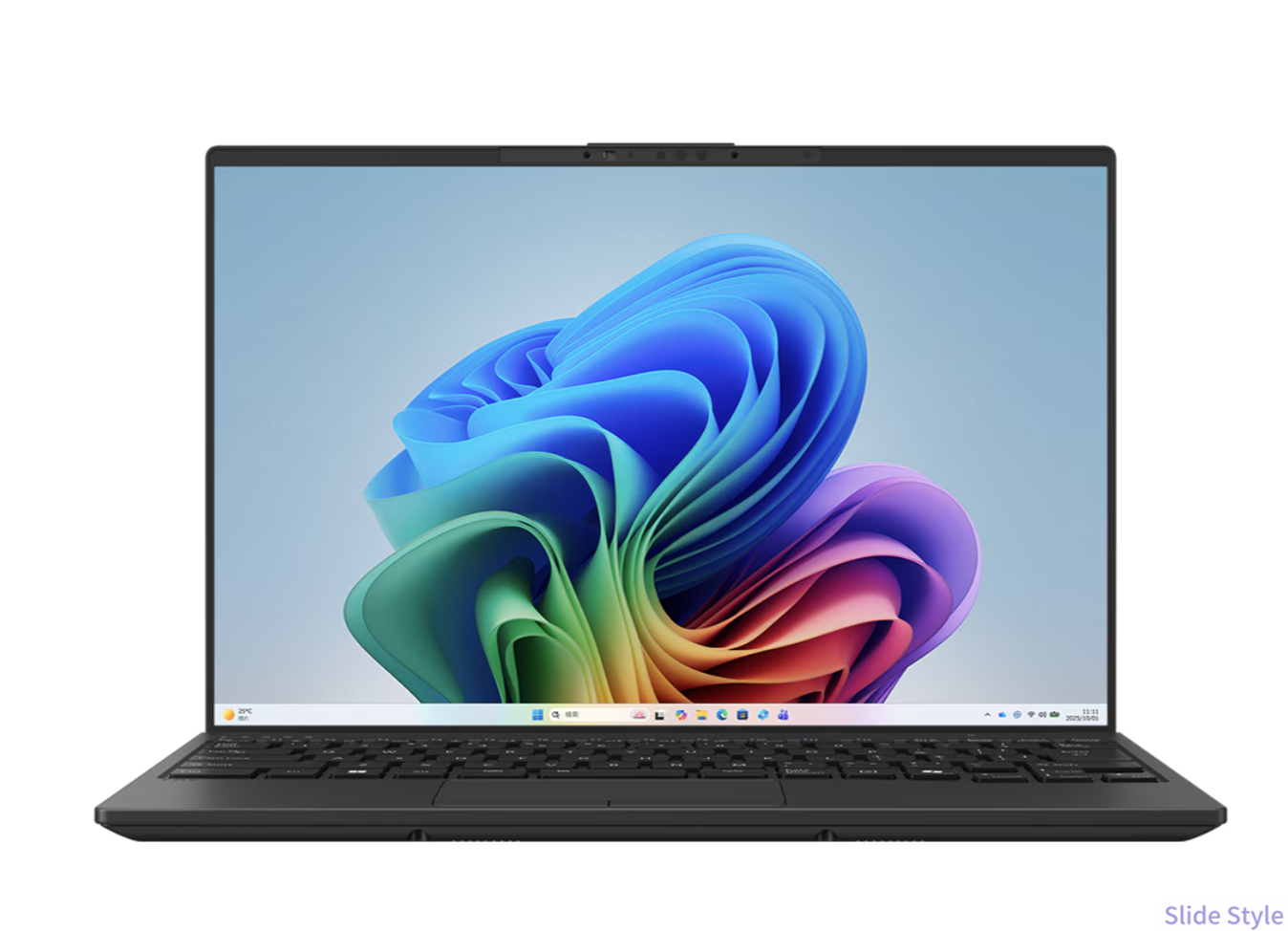 | 約868g級・フィールドワーク向け | 約868g〜。動画再生で約14.5〜15.5時間。軽さとバッテリーを重視する人向け | 公式サイトを見る |
| mouse X4-I5U01SR-A マウスコンピューター 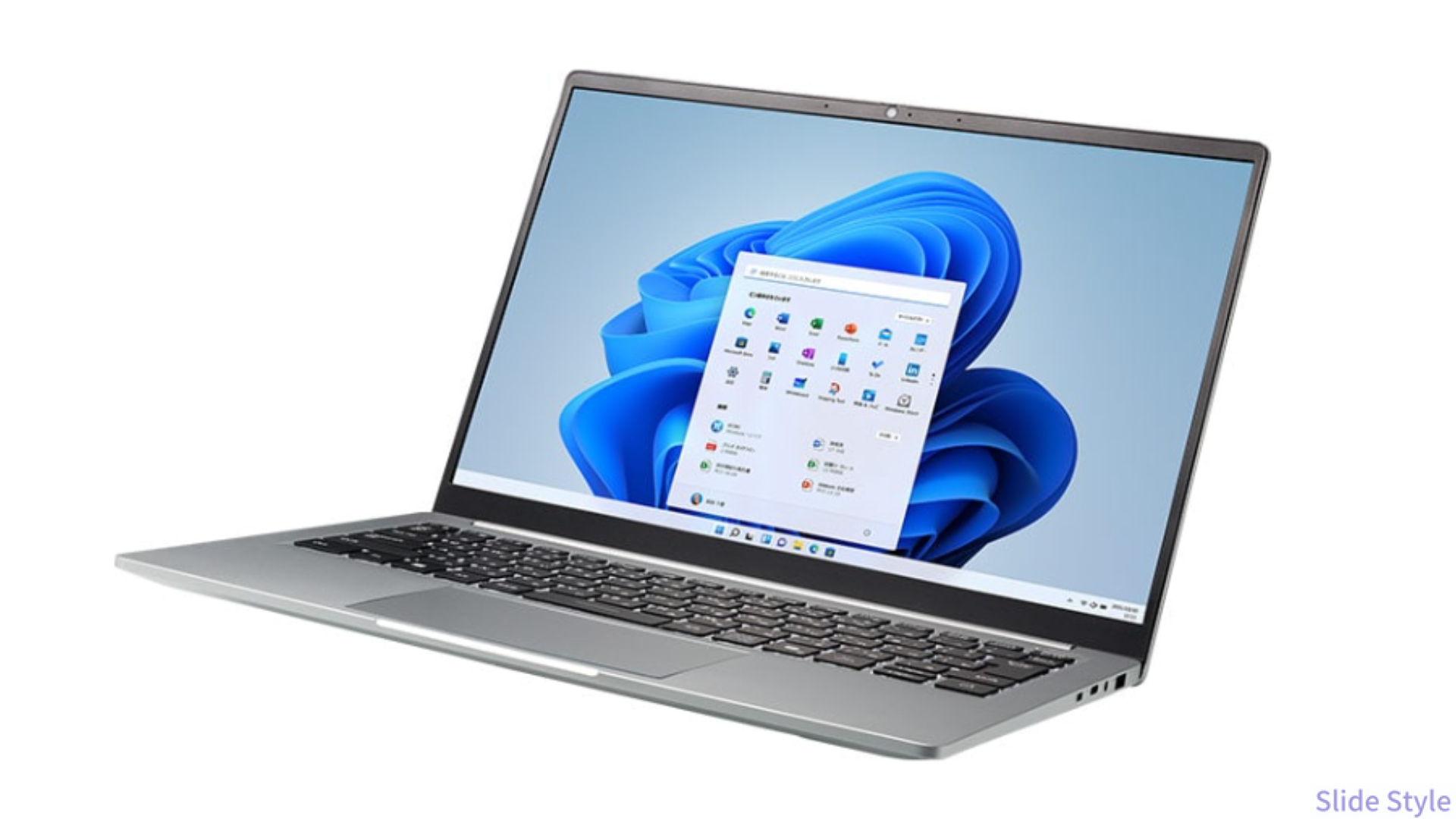 | 国内サポート重視 | Core Ultra 5、32GB、約1.09kg。3年保証と電話サポートを重視する人向け | 公式サイトを見る |
| MacBook Air(M5) Apple 
| Unix環境・開発重視 | M5、16GB/512GB〜。大学でWindows指定がない情報系・開発系なら候補 | Amazonで見る MacとWindowsの比較を見る |
| VAIO F14 VAIO 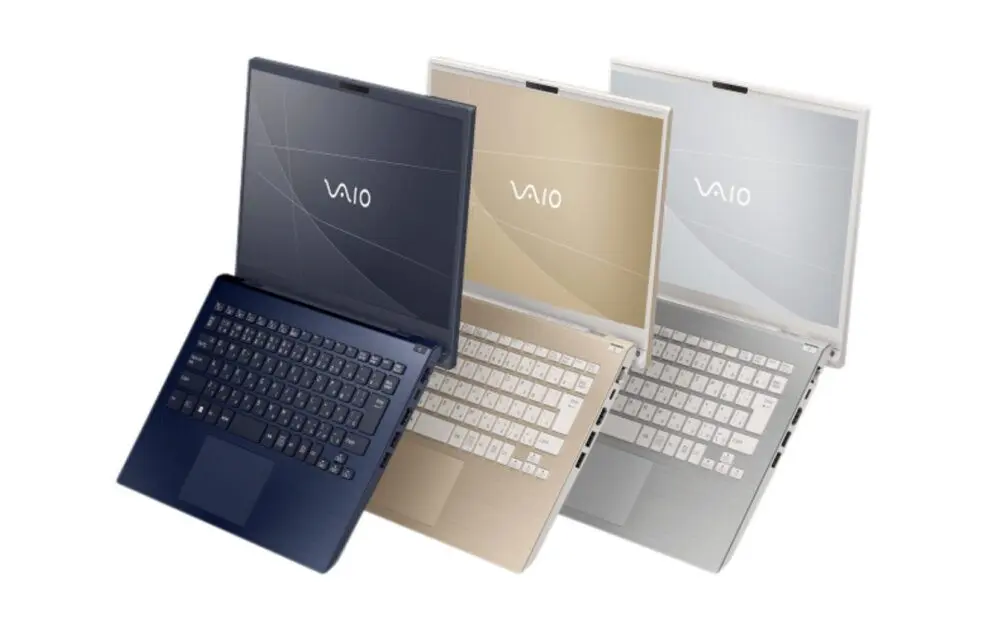
| 国内品質・1.0〜1.2kg台重視 | Core 5/Core 7、16GB、約1.0〜1.2kg台。デザインと国内サポート重視 | 公式サイトを見る |
| DELL 14 Dell 
| 自宅中心・価格重視 | Ryzen 7、16GB、512GB SSD。重量はやや重めだが価格を抑えやすい | 公式サイトを見る 実機レビューを見る |
| LAVIE N14 Slim NEC 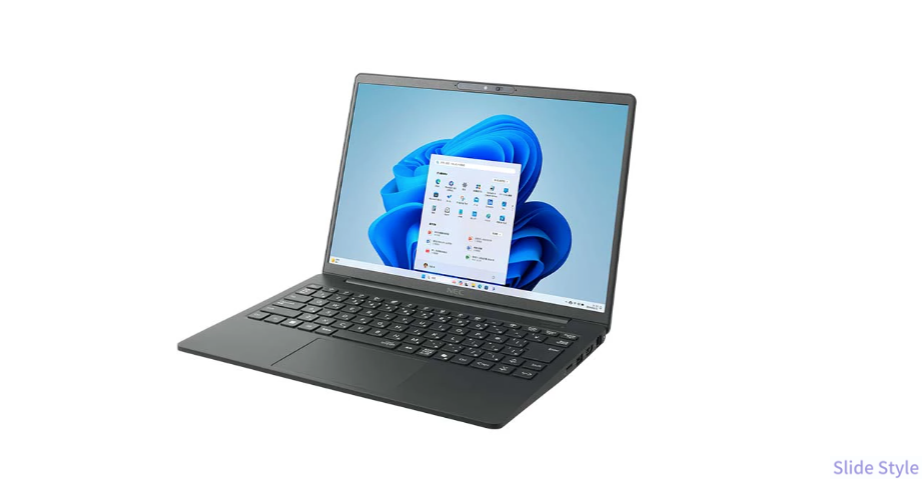 | 1kg台前半デザイン重視 | Ryzen 7、16GB構成。軽さと見た目を重視しつつ、容量は構成確認が必要 | 公式サイトを見る 実機レビューを見る |
理系大学生におすすめの選び分け
コスパ重視なら IdeaPad Slim 5a Gen 11 (AMD)
理系向けの主力機としてコストパフォーマンスを重視するなら、IdeaPad Slim 5a Gen 11 (AMD)が有力です。
Ryzen AI 7 445に16GBメモリ、512GB SSDを組み合わせて139,871円から。
約1.37kgで14.0型のWUXGA有機ELを積み、MIL-STD-810Hの耐久試験にも通っています。
この機種を推す理由は、メモリがSODIMMスロット(8GB×2)だからです。
薄型ノートはメモリを基板に直付けした増設不可のモデルが大半で、購入時の選択がそのまま4年間続きます。
16GBで始めて、Dockerを本格的に回す学年になってから足せる。
DRAM高騰で32GBの上乗せが5万円前後になった今、この逃げ道があるのは大きいです。
- おすすめの人:Windowsで4年間使う主力機を、価格を抑えて選びたい人
- 確認したい点:SODIMMスロットの空き、SSD容量、販売価格、保証内容
- 注意点:カラーや構成の選択肢は時期によって変わるため、公式サイトで最新構成を確認する
前モデルにあたるIdeaPad Slim 5 Light Gen 10は、レノボ直販での取り扱いが停止中です。
いま新品で買えるのはこのSlim 5a Gen 11になります。
このSlim 5a Gen 11は当サイトで実機を計測しています。
Cinebench R23のマルチは実測11,302 pts、動画再生のバッテリーは実測10時間49分でした。
≫ Lenovo IdeaPad Slim 5a Gen 11 実機レビュー
毎日持ち歩くなら OmniBook 7 Aero 13-bg
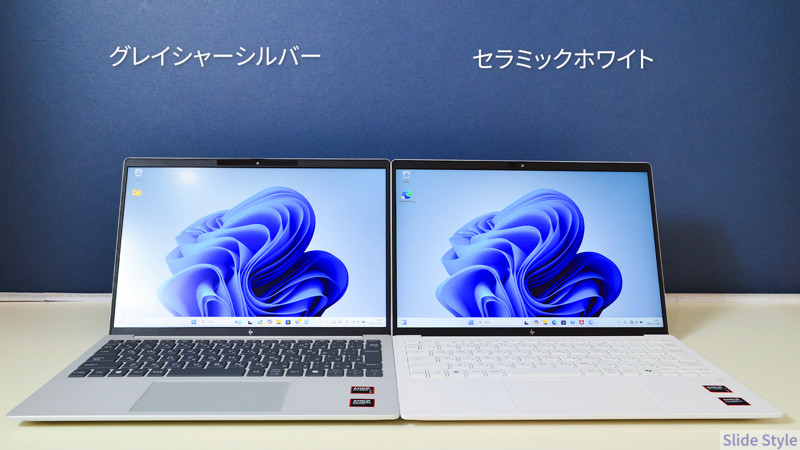
理系でも、毎日の通学や講義間移動が多いなら軽さは重要です。
OmniBook 7 Aero 13-bgは約970gからのボディで、理系学生が毎日持ち歩きやすいモデルです。
16GB構成でも、レポート、Python、ブラウザ多タブ、Zoom、生成AIを同時に使う程度なら不足を感じにくいです。
- おすすめの人:自宅や研究室に別PCがあり、持ち歩き用ノートを軽くしたい人
- 確認したい点:16GBで足りるか、32GBに5万円上乗せする価値があるか
- レビュー導線:OmniBook 7 Aero 13-bgの実機レビュー
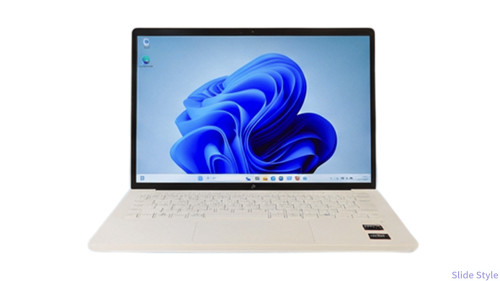
高負荷課題まで見据えるなら OmniBook 7 14-fr
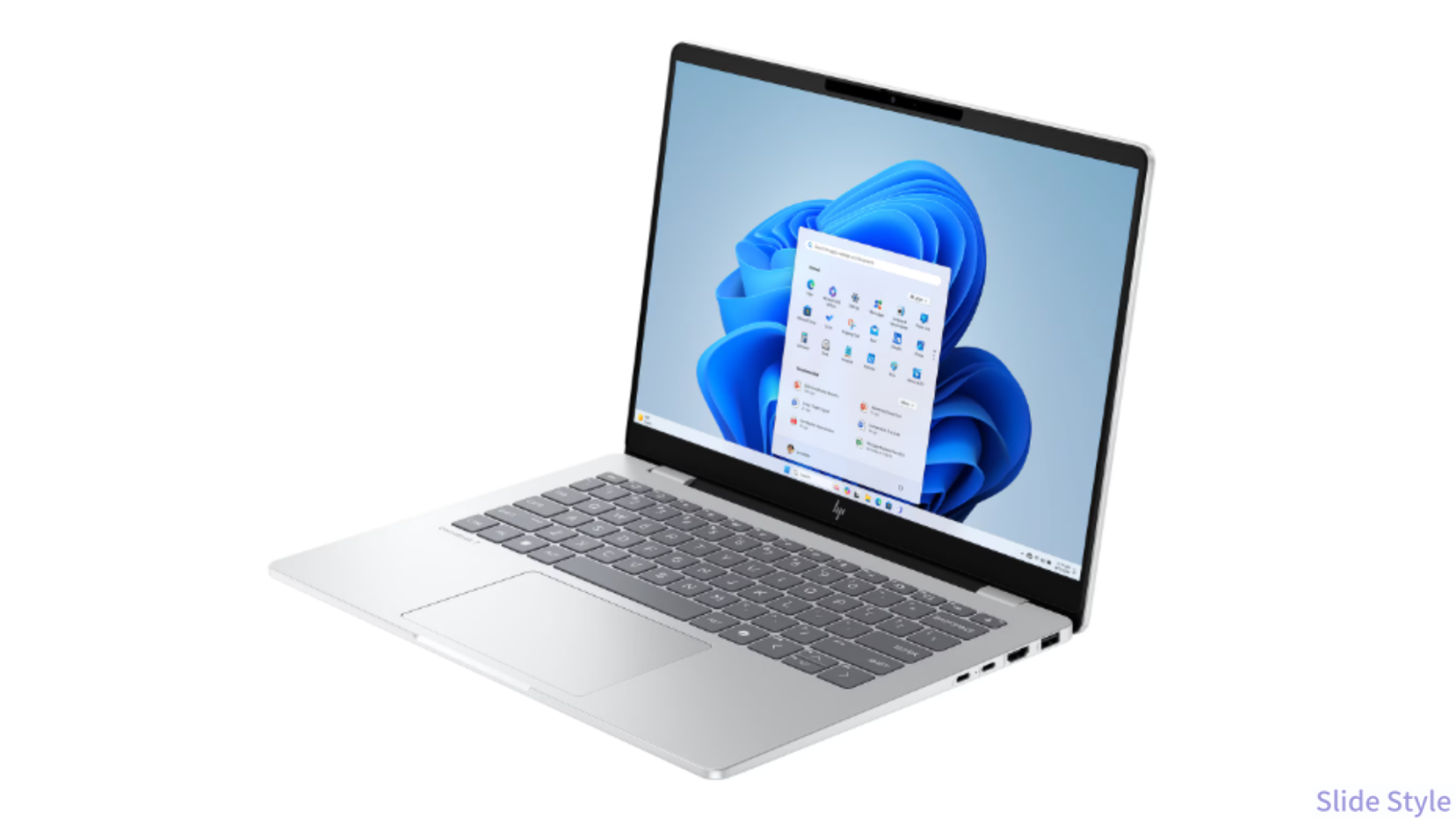
Core Ultra 7 255U、16GBメモリ、1TB SSDのパフォーマンスモデルを選べるOmniBook 7 14-frは、CPU負荷が高い演習まで見据えたい理系学生向けです。
32GBだったパフォーマンスプラスは売り切れており、いま新品で買えるのはこの構成です。
シミュレーション、コンパイル、数値計算、データ処理が増える学科では、1kg前後の薄型モデルより処理性能の余裕が効いてきます。
- おすすめの人:情報、電気電子、機械、建築などで高負荷作業の可能性がある人
- 確認したい点:重さ、発熱、バッテリー、予算とのバランス。メモリは16GB固定
- レビュー導線:OmniBook 7 14-frの実機レビュー

堅牢性と長時間作業なら ThinkPad E14 Gen 7
ThinkPad E14 Gen 7は、キーボード、堅牢性、大容量バッテリーを重視したい理系学生に向いています。
実験、演習、研究室作業で長時間タイピングする人や、毎日PCを持ち歩く人にとって、頑丈さと操作性はスペック表以上に効いてきます。
ひとつ補足します。
Gen 7はインテル版が販売終了していて、2026年9月時点で新品を買えるのはAMD版です。
最小構成はRyzen 5 230・16GBメモリ(SO-DIMM)・256GB SSDで税込187,132円から。
新型のGen 8は税込195,910円からなので、差額は8,778円です。
≫ ThinkPad E14 Gen 7 実機レビュー(Gen 8との比較つき)
- おすすめの人:研究室配属後まで1台をハードに使いたい人
- 確認したい点:メモリ容量、64Whrバッテリー、保証オプション
予算を抑えるなら IdeaPad Slim 3 Gen 10 (AMD)
予算を抑えたい場合は、IdeaPad Slim 3 Gen 10 (AMD)が候補になります。
Ryzen 7 7735HSと16GBメモリ、512GB SSDの構成で、1〜2年次のプログラミング演習やレポート作成なら十分にこなせます。
2026年9月時点の価格は¥139,800です。
ただし、研究室配属後までノートPC1台で重い処理をこなす予定なら、1TB SSDの上位候補も比較してください。
自宅にデスクトップPCがあり、ノートは持ち歩き用サブ機として使うなら、価格重視の選び方は十分現実的です。
このIdeaPad Slim 3 Gen 10は当サイトで実機を検証しています。
プロセッサーの電力設定でバッテリー駆動時間が変わる点まで測りました。
≫ IdeaPad Slim 3 Gen 10 実機レビュー



MacBook Air(M5)は理系でも候補になる?
大学や学科からWindows指定がない場合、MacBook Air(M5)も理系向けの候補になります。
macOSはUnix系環境なので、Python、R、gcc、ターミナル、SSH、Linuxサーバー接続との相性が良く、情報系や研究室の開発環境に馴染みやすいです。
現行のM5世代は13インチが224,800円から、15インチが264,800円からで、最小構成でもメモリ16GB・SSD512GBが付きます。
正直、M4世代より予算のハードルは上がりました。
一方で、SolidWorks、AutoCAD、学科指定のWindows専用ソフトを使う場合は注意が必要です。
購入前にシラバス、学科の推奨環境、先輩の使用環境を確認してください。
MacとWindowsの違いはMacとWindowsの比較記事で詳しく解説しています。
一括が難しいときの分割払い(メーカー別の手数料0%回数と月々の目安)はパソコンの分割払いはどこが得?メーカー別の手数料0%回数と月々の支払い早見表にまとめています。
理系大学生が後悔しやすい5つの失敗
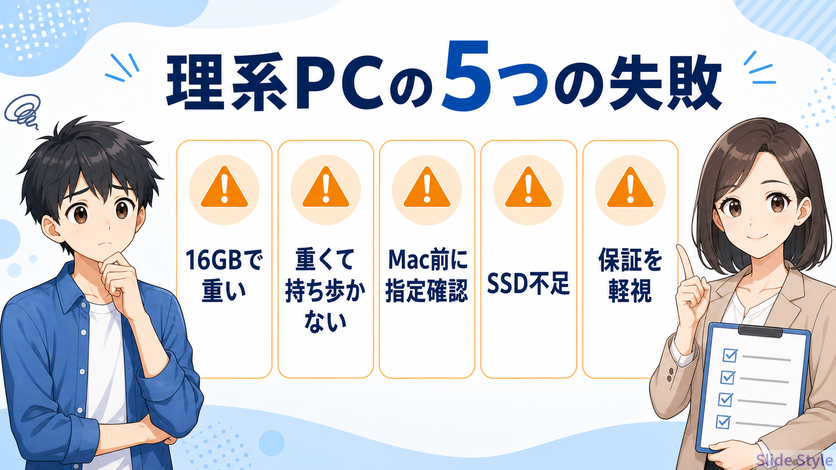
失敗1:16GBで妥協して専門課題で重くなった
実は、理系PCの相談で「レポートだけなら安いPCで十分」と考えている人ほど、2年次以降に詰まりやすいと感じています。正直に言うと、「迷ったけど8GB/256GBでいい」と選んだあと、VSCode、Docker Desktop、WSL2、MATLAB、Teams、Chrome 20タブの同時起動で買い替えになるケースがいちばんもったいないです。
1年次は問題なくても、Docker、WSL2、VSCode、Chrome多タブ、Zoom、統計解析を同時に使うと16GBでは余裕がなくなることがあります。
増設不可モデルは購入時の判断がそのまま残るので、Dockerを毎日回すかどうかで32GBを検討してください。
失敗2:重すぎて通学で持ち歩かなくなった
独立GPU搭載モデルや大型ノートは性能が高い反面、2kg前後になることがあります。
毎日持ち歩くなら、1.5kg以下、できれば1.3kg前後以下を目安にしてください。
失敗3:Windows指定ソフトを確認せずMacを買った
理系では、学科指定ソフトや研究室の環境がWindows前提になっていることがあります。
Macを選ぶ前に、シラバス、大学生協、学科の推奨スペック、先輩の環境を確認しましょう。
失敗4:SSD容量が足りなくなった
開発環境、仮想環境、実験データ、論文資料、研究室共有ファイルが重なると、256GBは早い段階で苦しくなります。
最低512GB、主力機なら1TBを検討してください。
失敗5:保証を軽視して修理費が高くなった
4年間ほぼ毎日持ち歩くと、落下、水濡れ、キーボード不調、バッテリー劣化のリスクがあります。
3年保証や引き取り修理、国内サポートの有無は、理系学生ほど確認しておきたい項目です。
よくある質問

理系大学生にメモリ16GBで足りますか?
1年次のレポート、Office、Zoom、Python入門はもちろん、2〜3年次の演習まで16GBで足りる場面が多いです。Docker、WSL2、MATLAB、研究室データ処理まで毎日1台で回すなら32GBを検討してください。2026年は16GBと32GBの差額が5万円前後あるため、用途がはっきりしてから足すほうが無駄になりません。
理系大学生にGPUは必要ですか?
Python、R、統計、軽いデータ分析なら内蔵GPUで十分です。独立GPUが必要になりやすいのは、3D CAD、BIM、Blender、ローカル機械学習、映像制作を本格的に扱う場合です。
SSDは512GBと1TBどちらがおすすめですか?
最低ラインは512GBです。4年間の主力機なら1TBが安心です。開発環境、仮想環境、実験データ、PDF論文、研究室共有ファイルが増えるため、256GBは早い段階で整理が必要になります。
情報・機械・電気・建築・農学・化学で必要スペックは違いますか?
違います。情報はDockerや機械学習で1TB、機械・電気はMATLABや回路設計、建築はCAD/BIMでGPU確認、農学は約1kg前後の携帯性、化学・生物は統計解析と論文管理を重視します。メモリはどの学科も16GBが出発点です。
研究室配属後にPCは買い替えるべきですか?
1年次に8GB/256GBや古いCPUを選んだ場合は、3年次前後で買い替え候補になります。16GB/512GB以上なら研究室PCやクラウドを併用しながら4年間使えます。1TBを選んでおくと主力機として残しやすいです。
Macは理系大学生でもアリですか?
学科からWindows指定がなければアリです。MacBook Air(M5)はUnix環境、Python、R、SSH、gitとの相性が良いです。
SolidWorks、AutoCAD、Windows専用実験ソフトを使う学科ではWindowsを選んでください。
理系大学生にゲーミングPCは必要ですか?
3D、CAD、機械学習、映像制作をローカルで本格的に行うなら候補です。
ただし2kg前後のモデルは通学で負担が出ます。
毎日持ち歩く1台目は、CPU、16GBメモリ、1.3kg前後以下も比較しましょう。
Officeは理系大学生にも必要ですか?
Word、Excel、PowerPointはレポート、実験表、発表資料、研究室共有ファイルで使います。
大学のMicrosoft 365ライセンスが使える場合もあるため、PC購入前に大学の案内を確認してください。
理系大学生のPCは「性能不足を避けつつ、持ち歩ける1台」を選ぶ
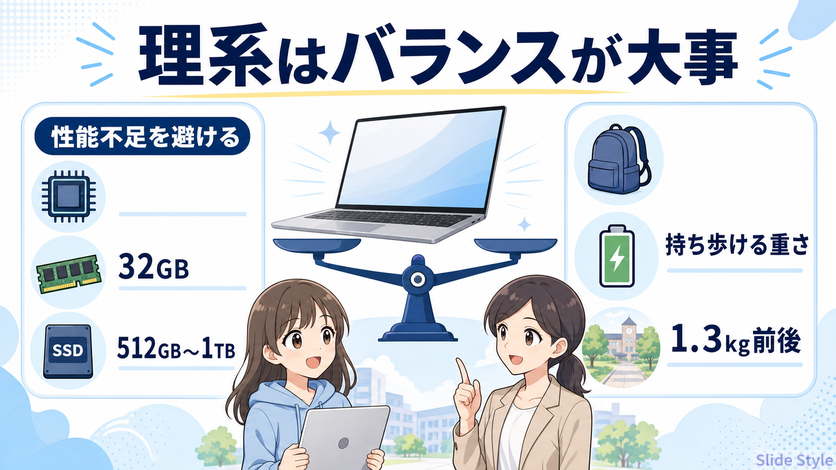
理系大学生のノートPC選びでは、安さだけでなく、2〜4年次に増える専門課題まで見据えることが大切です。
迷ったら、メモリ16GB、SSD512GB以上、主力機なら1TBを基準にしてください。
- コスパ重視:IdeaPad Slim 5a Gen 11 (AMD)
- 軽さ重視:OmniBook 7 Aero 13-bg
- 高負荷課題重視:OmniBook 7 14-fr
- 堅牢性重視:ThinkPad E14 Gen 7
- 予算重視:IdeaPad Slim 3 Gen 10 (AMD)
学部別の全体像に戻りたい方は大学生向けパソコンの失敗しない選び方、具体的な候補を横断比較したい方は大学生におすすめのノートパソコン10選もあわせて確認してください。
結論まとめ
理系大学生のPCは、16GB/512GBを基準に、4年間の主力機なら1TBを選ぶと失敗しにくいです。CADや3DはGPU、通学は1.3kg前後以下を基準にしてください。